
うーむ。しかもたまたま同じ型版があったから判明したものの、そうでなかったら再びリムーバブルケース不審に陥るところであった。
リムーバブルケース不調の前触れとしてはいきなり壊れることはすくなくって、読み込みが遅かったり、いきなりHDDが認識しなくなって、しばらく放置してからだと認識し直したりとかの症状が多い。
今回の場合は一年近く前に症状が出ていたにもかかわらず、HDDのせいにして原因究明をそのときにしなかったことがいけなかった。
まぁでもデータの消失はなかったので良しとするか!
うーむ。しかもたまたま同じ型版があったから判明したものの、そうでなかったら再びリムーバブルケース不審に陥るところであった。
リムーバブルケース不調の前触れとしてはいきなり壊れることはすくなくって、読み込みが遅かったり、いきなりHDDが認識しなくなって、しばらく放置してからだと認識し直したりとかの症状が多い。
今回の場合は一年近く前に症状が出ていたにもかかわらず、HDDのせいにして原因究明をそのときにしなかったことがいけなかった。
まぁでもデータの消失はなかったので良しとするか!
このブログはさくらのVPS 512のサーバで運用されているのだが、この日15時ぐらいからHTTPの反応が帰って来なくなった。
普段からhttpdがメモリ食いまくっているのでスワップ発生によるパフォーマンス劣化かなと思ったけど、どうにも一向に改善される見込みが無いので、VPSの利点コントロールパネルから再起動してしまった。まぁ1月から200日ぐらい連続稼動していたのでいい中休みってことで。
パフォーマンスチューニングに本気で取り組まねばならんと思ったね。
ダッシュボードからでも不自由はしていないけど、画像のUPとかプレビューとかにブログエディタ(ローカルPCからブラウザなしで投稿できる)が使いたくなって試してみた。
なお外部から投稿を許可するためにはWordPressの設定が必要。
設定メニューの投稿設定を選択し、下の方にある
「XML-RPC」のチェックを入れること。
WindowsLiveWriterの設定画面でブログのURLを入れ、普段投稿に使っているID/PASSWORDを入れれば完了。きちんとカテゴリも取得できるし、リンク文字列をペーストするとリンクを張ってくれるなどまぁ便利。
ちょっとタグが多くなるのが欠点といえば欠点。これからほかのブログエディタも試してみよう。
Intel PentiumMの初期のチップセットである855GME
もはやインテルのHPでは終了製品扱いだけど、我が家のノートPCはなんと3台が855GME
来たる地デジ移行に備えてUSB地デジチューナを購入したものの、そのままではCOPPが非対応のため使えない。
環境確認ツール
http://buffalo.jp/download/driver/multi/pcasthdpccheck.html
最新ドライバをインテルから取得すると無事COPP対応となる。
BOM付きUTF-8とJavaは相性がわるいので、BOM無しで保存しておくのが望ましいが
うっかりメモ帳で開いて上書き保存してしまうと、見事にBOMがついてしまう。
サクラエディタなどのBOM有無を選べるエディタで、名前を付けて保存してBOMのチェックを外して保存しよう。
多くのネットユーザを悩ませているこの「発行元を確認できませんでした。このソフトウェアを実行しますか?」のメッセージ。
もちろんインターネットから取得したアプリに関して、自分で責任をもって実施する(怪しいサイトから取得したexeは実行しない)という前提であれば、外して構わないのだ。
以前紹介したのはexeファイルのプロパティから外すというものだったが、そんなのよりももっと簡単なやり方が発見された!
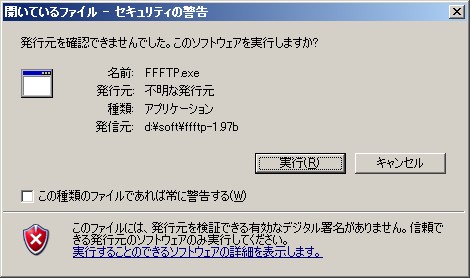
上の画像を見てほしい、左下のチェックボックスを外しているが、これを外すことでこのファイルに関しては以後確認のダイアログを出さないというオプションになるのだ。
実はこれ英語の誤訳であり、本来はこのファイルに関しては常に警告する。が正しい。
[always ask before opening this file]
この誤訳はWindows7だと修正されている。
なんとなく元の「この種類のファイルであれば常に警告する」だと、以後インターネットから取得したファイルすべてがノーチェックになるような表現だが、このexe以外に関してはちゃんと警告がでるので大丈夫だ。
というわけで今後はこの方法で回避するのが楽でよいでしょう!
Windowsならば新しいOSを後から入れれば、古いOSを新しいOSのブートメニューに取り込んでくれる。
XP,Vista,7(2008ServerR2)の順で入れるとよい。その後にLinuxを入れると簡単にマルチブート完成
この手順は今まで失敗したことはない。
しかしLinuxを二つ入れる場合だと、ちゃんと考えないとダメだ(もともと市販のブートローダーを使っていたため、マルチブートの知識が弱い!)
というわけで今後マルチブートマスターになるべく勉強するのだが、今時点で判明していること
両方共GrubはMBRにいれた。
CentOS,Ubuntuの順番であれば、UbuntuのGrubはCentOSを取り込んでくれる。
Ubuntu,CentOSの順番だと、CentOSのGrubは自分以外のLinuxを取り込まない。
いずれのパターンもWindowsは生き残る。
MBMとgrub.confをMBRではなくPBRに入れるというのが根本的解決策らしいのでこれから施工してみるとしよう。
SEO用に便利なGoogle ウェブマスターツールというのがあるらしいと今更気づいた。
Google Analytics使っていたから、そんなに目新しい発見はなかったけど、ダッシュボードで一覧できるのはいいね。
登録の仕方はgoogleにログインして右上のアカウント設定の画面を開いたら、
すでにあった!
あとは識別用のHTMLを該当サイトに配置するだけ。通常はデータ収集に時間がかかるとあったけど、すでにanalyticsで導入していたからか確認後すぐにデータを見ることができた。
昨日から本格的に原因調査し始めたHDD不調。
本日はHDDリムーバブルケースをつかわずに直結にして使っているがこれが快適!(というかこれが普通か!)
原因はほぼリムーバブルケースに絞られた。あとはフレームとカートリッジのどちらかが悪いかだけど、別のカートリッジでも同じ現象が起きたことがあるのでフレームが悪い可能性が高い。幸いにしてまったく同じ型番のリムーバブルフレームがあるので、それと付け替えて様子を見るか。
やっぱりリムーバブルケースってないほうがいいのかね?
以前もHDD不調はリムーバブルケースが原因で直結したら嘘のように治ったことがあったしね。
ほんとこういうの使うほうの身にもなってみろっていうの
絶対消されるか心証悪くするだけだろうが!!
アップデートなら起動時毎回は必要ないんだよ!
とかなりむかついてしまうJava Auto Updater
以前のエントリーで止める方法を書いたのだけど、どうもそれだとうまくいかないので根こそぎ止めることにした。
1.コマンドプロンプトでmsconfigと打ち込む
2.スタートアップタブの「Java Auto Updater」のチェックボックスを外す
これで二度と立ち上がってこないはず。
しかしよくみると他にもいろんなソフトのチェックが入ってんだな。
だからWindowsはインストール直後が最速で、後は遅くなる一方ってことなんだよ。